第六期:方法不用每次重写,给 AI 用上第一个技能
导入文档检查清单,用同一套标准检查文章;保留三处 WorkBuddy 操作截图占位与补图提醒。
内容同步:2026年10月25日 · 文档版本 4
方法不用每次重写:给 AI 用上第一个技能
跟着欧维用AI,今天我们来学怎么用一个现成的技能,让 AI 按固定方法检查文章。
上一篇,我们建了“我的文章”项目。文章写完,你可能会说:“帮我检查一下。”AI 改了几个词,你却还想知道:读者照着能做吗?有没有漏步骤?数字有没有依据?
这些检查标准,可以放进一个技能里,以后换篇文章继续用。
技能,保存一套做事方法
技能(Skill)是一份给 AI 使用的做事指南,可以包含步骤、模板和参考材料。工具支持并加载它后,AI 就能按其中的方法处理任务。
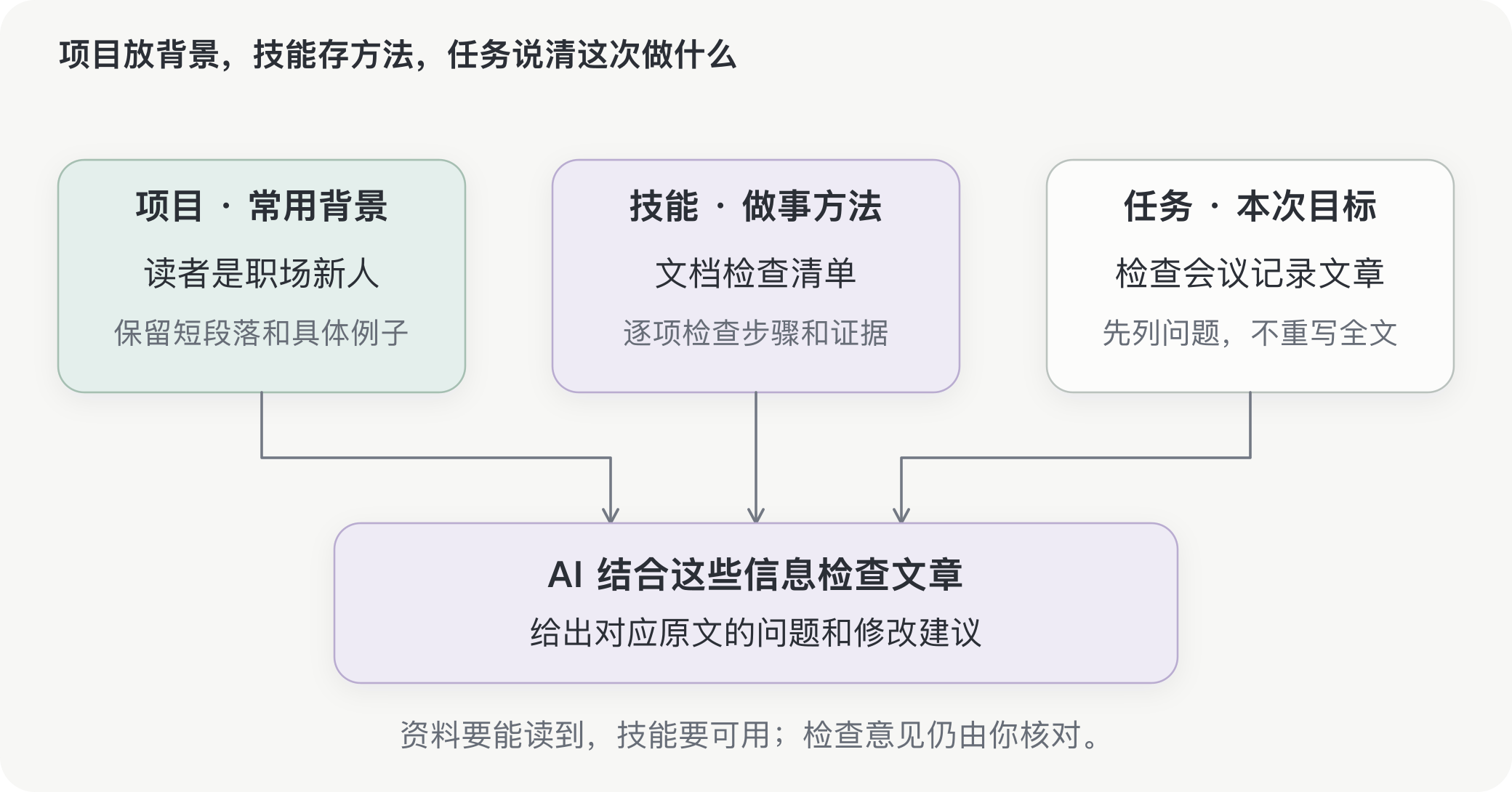
这次用本站的“文档检查清单”。它按读者、准备条件、操作步骤、术语、失败排查和证据逐项检查,找出读者可能卡住的地方。
先装好,再交一篇文章
准备好已登录的 WorkBuddy 和一篇待检查的文章;没有现成稿,可以用下方的练习短稿。
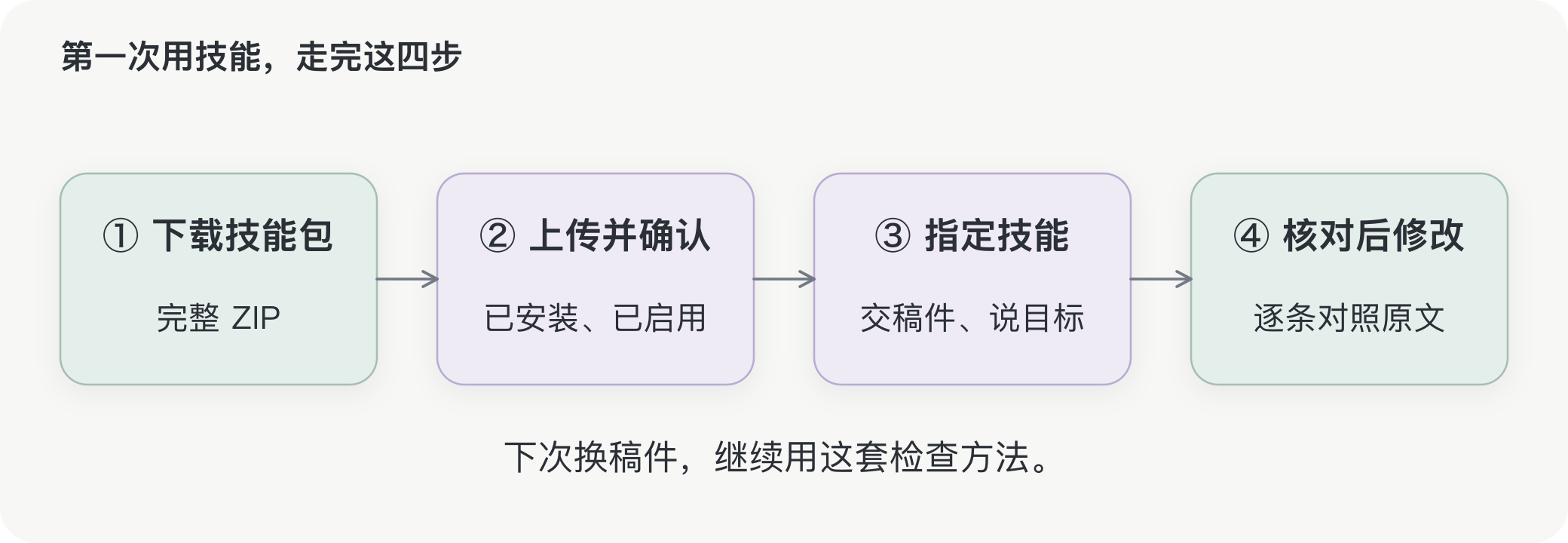
打开文档检查清单,下载完整 ZIP 技能包,直接用于上传。
在 WorkBuddy 左侧进入「专家·技能·连接器」→「技能」,点「添加技能」→「上传技能」,选择下载的 ZIP,按界面提示完成导入。
【待补 WorkBuddy 截图 01|上传技能】
放在这里:技能页的入口和上传弹窗,可用两张局部图。标出「添加技能」「上传技能」和选择 ZIP 的位置。图注:下载本站技能包后,从上传入口导入。
进入「已安装」,找到“文档检查清单”或 document-checklist,确认已启用。没找到时检查是否导入成功;导入报格式错误,就核对 ZIP 中是否保留了 SKILL.md,并记录完整报错。
【待补 WorkBuddy 截图 02|确认可用】
放在这里:「已安装」列表里的技能卡片。标出实际显示的名称和启用状态;如果显示英文名,正文也按截图调整。图注:先确认技能已安装并启用,再开始任务。
用它检查一次
回到“我的文章”项目里正在写的那篇文章。如果新开检查任务,把当前稿件附上,或直接粘贴正文。发送:
请使用“文档检查清单”(document-checklist)检查这篇文章。
读者:刚入职的职场新人。
先列问题,不直接重写全文。
每项写清:原文位置、读者会卡在哪里、建议怎么改。
只报告实际发现的问题;缺少依据的地方标“待核实”。
如果找不到技能或读不到文章,请直接告诉我。
没有自己的文章,就在这段指令后粘贴下面的练习短稿。它是虚构材料,里面的数字专门用于练习找问题,没有事实依据。
标题:刚入职,怎么记一份有用的会议记录

会前准备模板。会中用 AI 整理,重点记录结论和待办。
会后发给大家,及时跟进。这样能提升 80% 的沟通效率。
【待补 WorkBuddy 截图 03|检查结果】
放在这里:用上面的练习短稿实际运行一次,截取本次指令和对应检查意见。优先标出原句位置、缺少的操作说明和无来源数字;按实际输出选取,不要求结果与下图逐字一致。若界面显示技能加载记录,可一并保留。
看它有没有指出具体问题
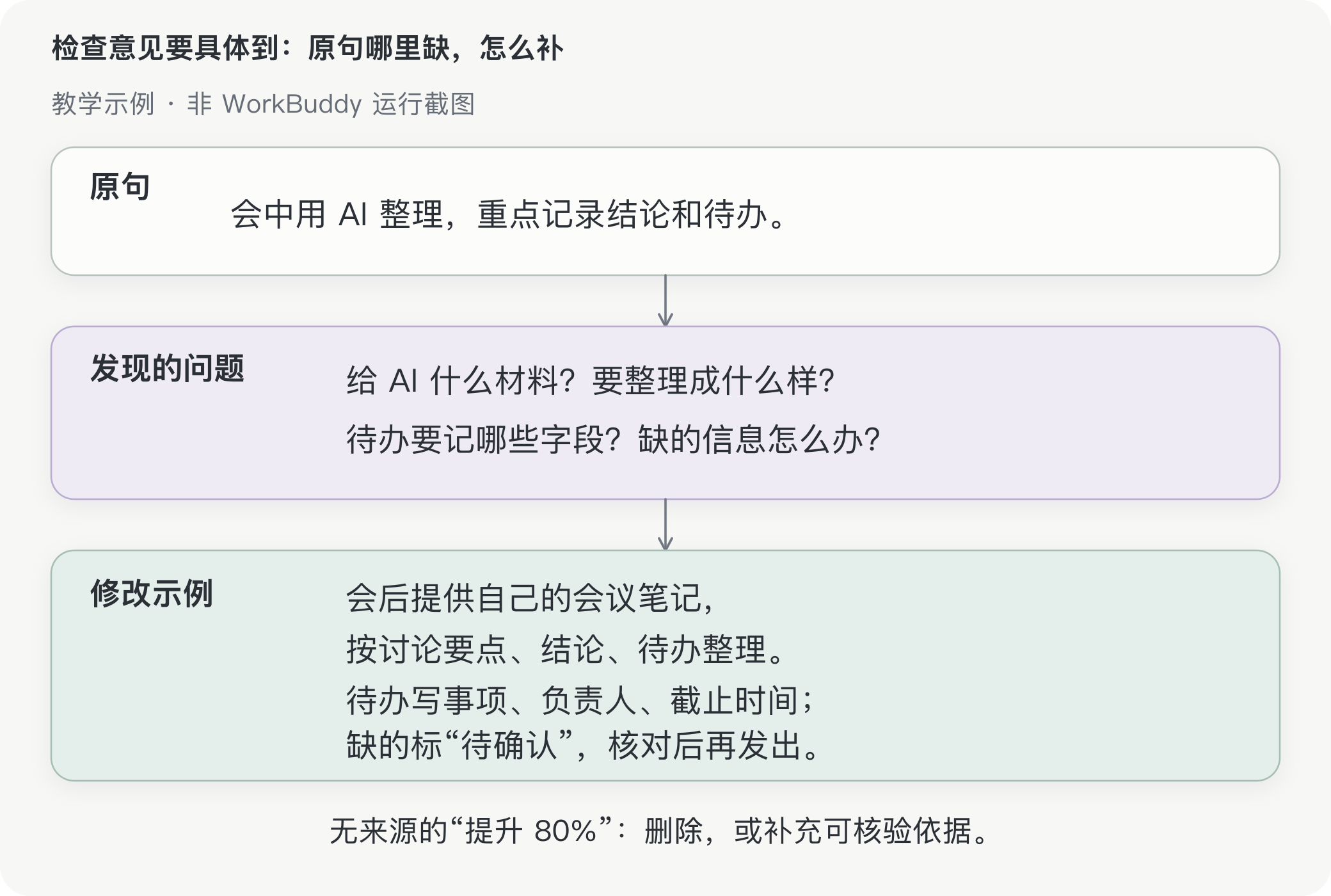
上图是依据技能检查项编写的教学示例,展示建议应具体到什么程度;不是 WorkBuddy 运行截图。
“建议更详细一点”还不够。检查意见要能回到原句,说明缺什么、怎么补;“提升 80%”找不到依据,就删除,或补上可核验的来源。
选中你认可的问题,再让 AI 修改:
按我确认的第 1、2 项修改,保留其他内容。
缺少的事实先问我,不编造;改完逐项说明改在哪里。
如果提示找不到技能,回「已安装」核对名称和启用状态,再新建任务并重新提供稿件。AI 说“已使用”之后,也要检查它给出的意见有没有对应原文。
以后换一篇文章,继续调用这份检查清单。把同样的标准写进提示词也能用;技能省下的是每次重新交代方法的过程,修改意见仍由你核对。
操作入口依据 WorkBuddy 官方说明整理,截图及完整导入、调用实测待补;请以你当前客户端界面为准。