第七期:把你认可的做法,变成自己的技能
从改稿中提炼固定做法,创建自己的检查技能,再用新材料检查漏检与误报。
内容同步:2026年10月25日 · 文档版本 4
把你认可的做法,变成自己的技能
跟着欧维用AI,今天我们来学怎么把自己认可的做事方法,做成一个技能。
上一期,我们用“文档检查清单”检查文章。如果你每次还会补充同样的要求,比如“先列问题,别直接重写”“没依据的数字要标出来”,就可以把这些要求整理成自己的检查方法。
这次做一个“我的文章检查”技能,让下一篇文章也按这套标准检查。
先留下方法
回到上一篇文章的改稿对话,选出以后也适用、而且你认可的修改要求。
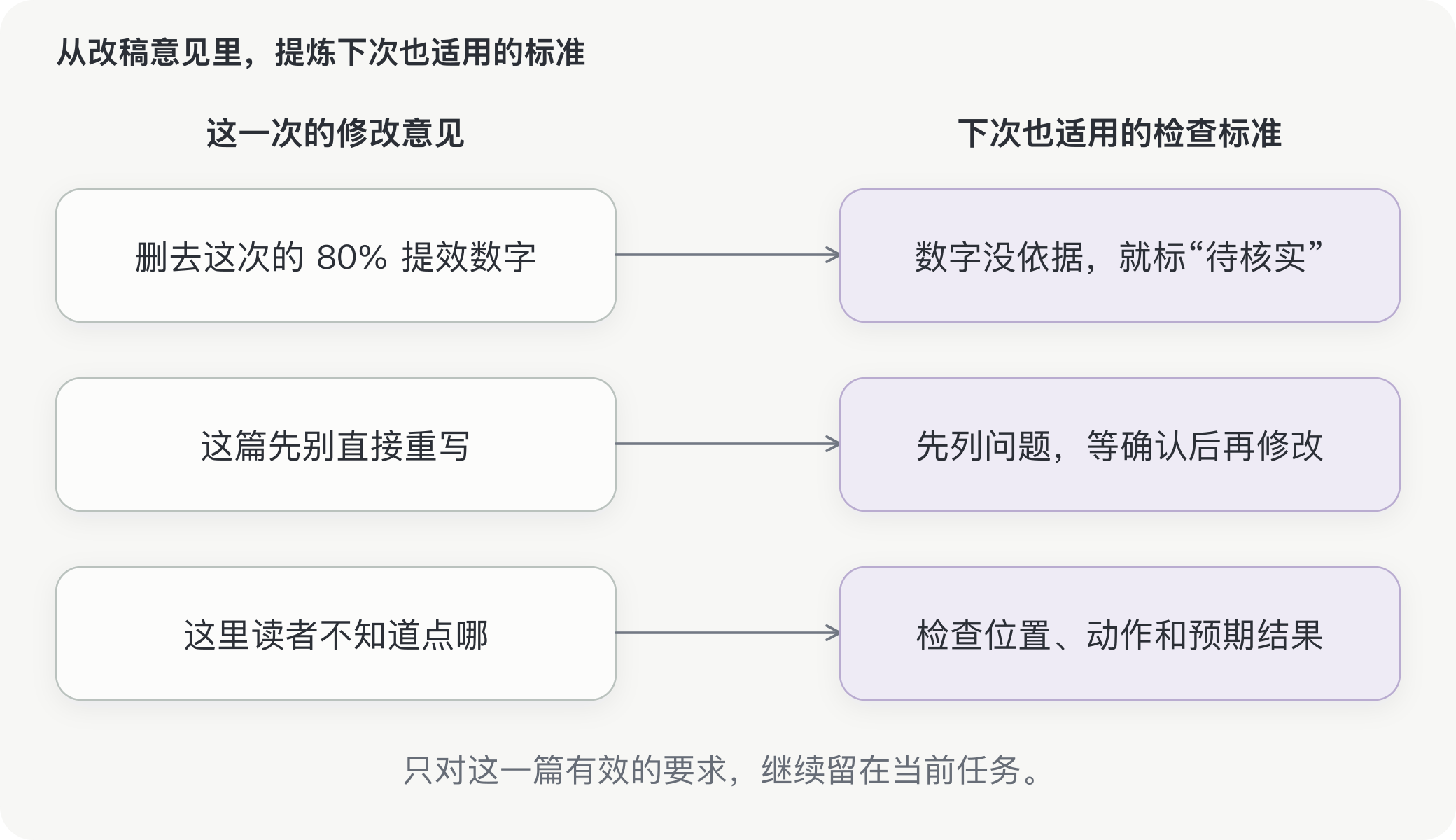
“这一篇控制在 500 字”留在当前任务。“检查时先说明读者会卡在哪一步”可以存进技能。技能里保存做法,每次待检查的稿件再单独提供。
把方法交代清楚,让 AI 帮你做
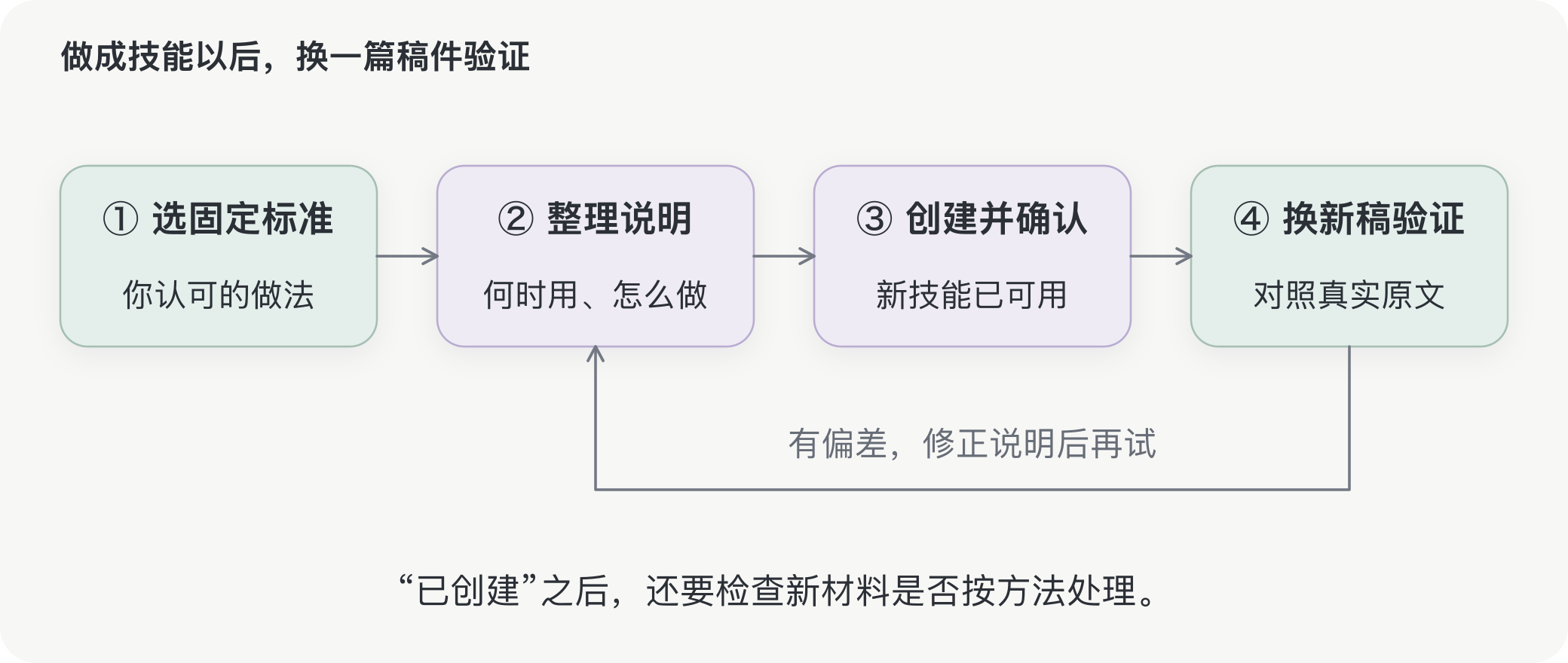
在 WorkBuddy 新开一个任务,先整理说明:
帮我整理一个“我的文章检查”技能的说明,先不创建。

适用:我准备发布给职场新人的教程,需要找出读者照做会卡住的地方。
输入:本次稿件、目标读者;信息不够先问我。
方法:
1. 检查步骤是否交代操作位置、动作和应看到的结果。
2. 首次出现的术语要解释;数字、引用或产品能力缺依据时标“待核实”。
3. 只报实际问题,不把个人风格喜好当成事实错误。
输出:先按影响程度列“原文位置、问题、修改建议”,不直接重写全文。
边界:不编造经历、数据和来源;不自动发布文章。

请先展示完整说明,指出还缺什么,等我确认。
看看它有没有加进你不需要的要求。例如,不必让每篇文章都硬套三段式,也不要求所有稿件都凑出五个问题。
认可这份说明后,再发送:
按刚确认的说明,新建一个独立技能,名称“我的文章检查”,
标识 my-article-review。保留已有的 document-checklist,不覆盖它。
创建后告诉我名称、保存位置和如何使用。
【待补 WorkBuddy 截图 01|确认方法并创建】
放在这里:确认后的技能说明,以及随后发出的创建指令。标出检查标准和新技能名称,不把 AI 仍在征求意见的草案截成创建结果。
也可以进入「专家·技能·连接器」→「技能」→「添加技能」→「创建技能」,再提供上述需求。创建后到「已安装」确认技能出现并已启用,核对它的实际名称。
【待补 WorkBuddy 截图 02|找到新技能】
放在这里:「已安装」中的新技能卡片,以及能看到的说明。标出名称和启用状态;确认原有“文档检查清单”仍保留。
换一篇新稿,看看它会不会用
新开一个任务,提供另一篇稿件,明确指定“我的文章检查”(my-article-review)。先用下面这段虚构练习,不要把制作技能时的整套要求再贴一遍:
请使用 my-article-review 检查下面的教程。
读者是职场新人,先列问题,不直接重写。
找不到技能就告诉我。

标题:周报怎么写
打开工具,导入数据,生成周报,发给领导。
用这个方法,所有人的工作效率都能提升 90%。
它应当注意到操作缺少位置、输入材料和结果说明,以及“所有人提升 90%”没有依据。具体怎么补,需要你提供真实做法,不能让 AI 自己编。
【待补 WorkBuddy 截图 03|新任务验证】
放在这里:新任务里的调用指令和实际检查结果。优先标出对应原句的建议;若结果漏检或乱改,如实保留偏差,再补一张修正后的结果。
还要试一段没有这些问题的稿件
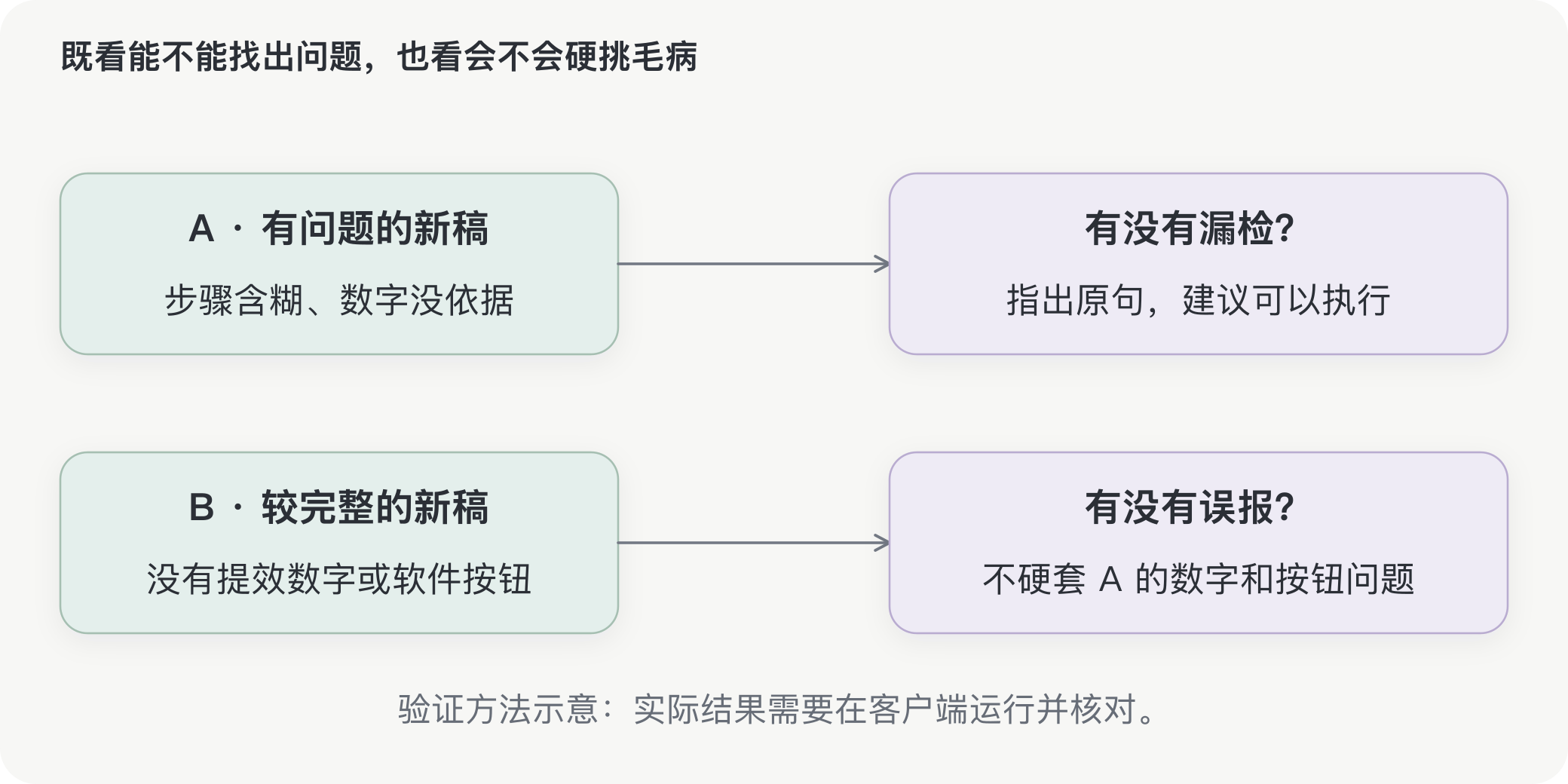
再换一个新任务,用同一技能检查这段虚构短稿:
这份周报写给项目负责人,帮助确认本周完成项与下周安排。
准备本周的工作记录,按“完成项、阻碍、下周计划”整理。
完成项写交付结果;阻碍写需要谁协助;计划写下一步和预计完成时间。
记录中没有的信息标“待确认”,核对后再发出。
这里没有提效数字,也没有软件按钮操作。技能不该硬报“90% 无来源”,或要求补一个不存在的导入按钮。发现漏检、误报,就让 AI 先说明要改哪条技能要求,确认后更新,再换稿验证。
判断技能有没有做好,要看新材料是否按你的方法处理。 满意后,保留技能说明和验证用的两段材料;以后方法变了,再更新这份说明。
操作入口依据官方说明整理,创建、调用与更新的实际界面及结果待补截图验证;配图均为教学示意。