第八期:把好用的技能分享给别人
整理完整技能包与使用说明,在接收端导入,并用新材料验证能否按方法做事。
内容同步:2026年10月25日 · 文档版本 4
把好用的技能分享给别人
跟着欧维用AI,今天我们来学怎么把一个好用的技能,整理成别人也能使用的文件包。
上一期,你做了“我的文章检查”。自己用得顺手,换个人却可能找不到参考文件,或者不知道该交什么材料。
这次就把这个技能、必要的配套文件和使用说明整理好,再用一次新的导入验证能否用起来。
一起交付哪些东西?
技能包里要有做事的方法,也要保留方法实际引用的文件。SKILL.md 是技能的入口文件,AI 从这里读取用途和做法。
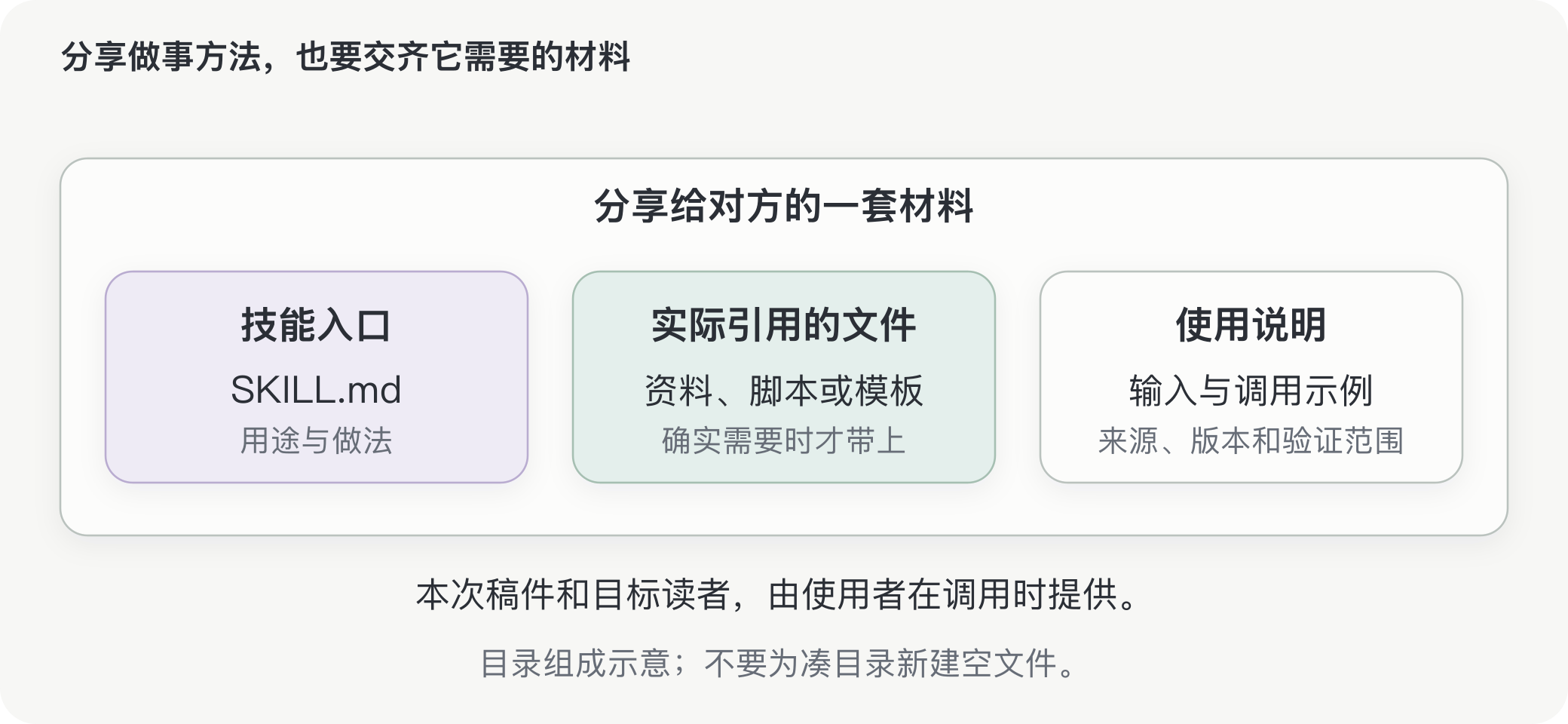
只有文字规则的技能,文件可能很少。有脚本、参考资料或模板,就按实际引用一起打包。保留原有作者、来源和许可说明;使用说明里写清适用场景、需要什么材料、怎样调用。
不要默认对方拥有你项目里的背景。检查时还需要目标读者,就写进输入要求;本次稿件让使用者自己提供。
让 AI 先列清单,再打包
在 WorkBuddy 中发送:
我要分享自己创建的 my-article-review 技能。
先找到它的实际文件,列出 SKILL.md 和它引用的配套文件。
找不到就告诉我,不要重新编一份冒充原技能。

请补一份使用说明:用途、所需材料、调用示例、已知限制、
作者和版本,以及实际验证过的软件版本;没验证的明确标出来。
需要额外软件或服务配置时如实列出,不把我的凭据装进去。

先展示待打包清单,等我确认后再生成 ZIP。
核对清单,排除自己的待检查原稿、私人参考材料和账号凭据。确认该分享的文件后,再让它生成完整 ZIP,告诉你文件名和保存位置。
【待补 WorkBuddy 截图 01|打包清单与产物】
放在这里:确认后的文件清单和实际生成的 ZIP。标出技能入口、确实需要的配套文件和压缩包名称;不要把“正在准备”截成“已生成”。
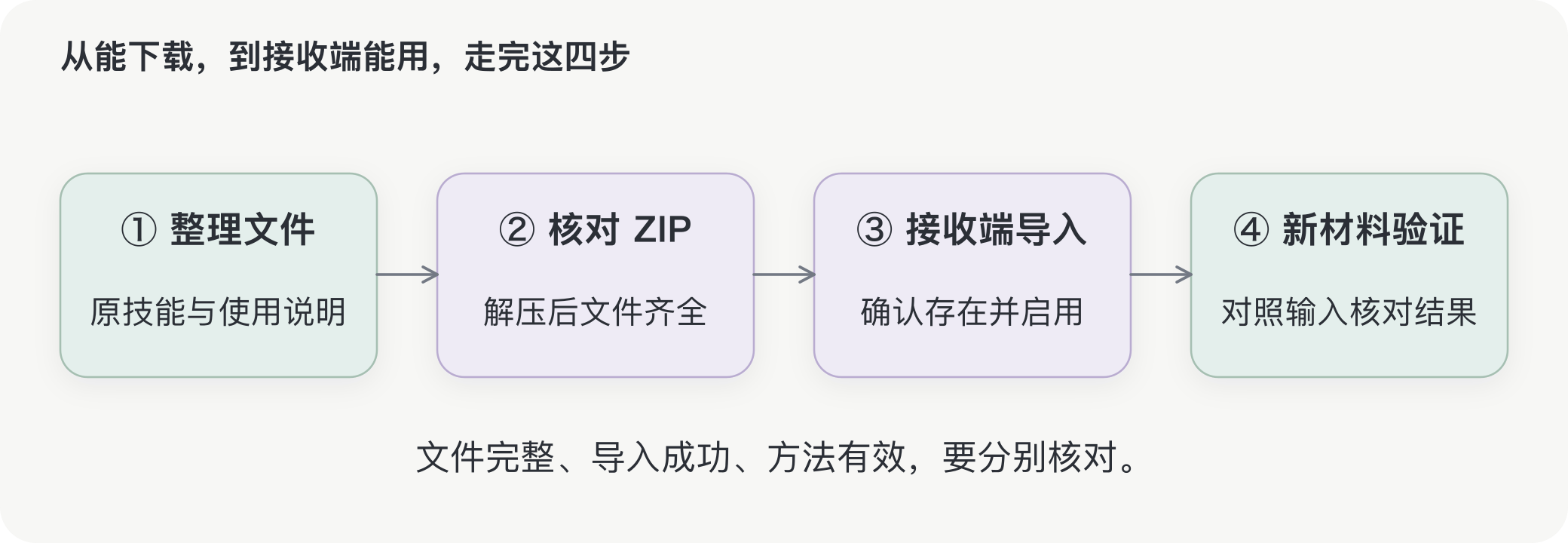
再让 AI 把 ZIP 解压到临时目录,核对 SKILL.md 是否存在、引用的文件是否齐全。单纯看到一个压缩包,还不能说明别人已经可以使用。
给对方一个能照着试的小任务
使用说明可以写成这样。下面是教学模板,“验证记录”要按真实情况补:
技能:我的文章检查(my-article-review)
用途:检查教程里让读者卡住的步骤、未解释的术语和缺依据的表述。
输入:一篇稿件、目标读者。
用法:在支持技能导入的工具中导入完整 ZIP,确认启用后,新开任务。
示例:请使用 my-article-review 检查附件,读者是职场新人,先列问题。
限制:建议需要人工核对;缺少的事实由使用者补充。
作者与版本:填写真实署名和版本。
验证记录:填写实际软件版本、日期与结果;未验证就写“待验证”。
在 WorkBuddy 里,接收者进入「专家·技能·连接器」→「技能」→「添加技能」→「上传技能」,选择 ZIP,在「已安装」确认技能存在并已启用。使用其他工具时,先核对该工具是否支持这种技能格式。
【待补 WorkBuddy 截图 02|接收端导入】
放在这里:接收端上传 ZIP 的界面和已安装的新技能卡片。记录实际软件版本;如果用了同一账号或设备测试,说明测试范围,不称为另一位用户实测。
导入后新开任务,用第七期那两段虚构周报稿分别验证:有问题的稿件能否指出真实缺漏,较完整的稿件会不会被硬套上别的问题。不要再粘贴制作时的整套要求。
【待补 WorkBuddy 截图 03|新材料运行结果】
放在这里:调用指令、输入材料和对应检查意见。标出具体原句与建议;如有失败,保留报错或偏差,记录怎样修正。
卡住了,先看是哪一步
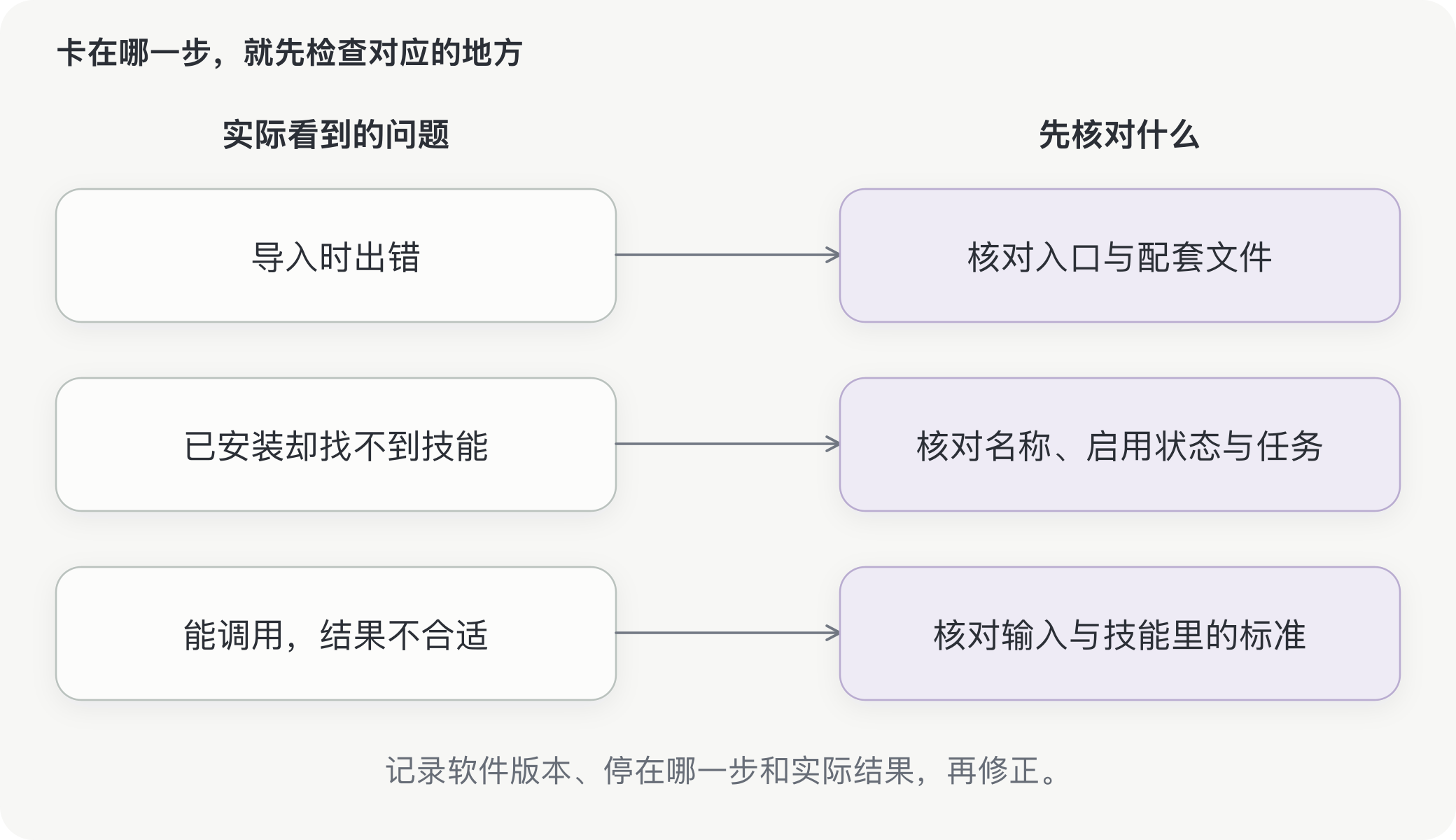
让试用者反馈“软件版本、停在哪一步、输入了什么、实际看到了什么”,比一句“不好用”更容易定位。修改后标清新版本和变化,再让对方复验。
分享完成的依据,是接收端能拿新材料按方法做事。 先跑通一次小范围交付,再考虑向技能市场提交;这一步不需要先上架。
目录与配图为教学示意。打包、接收端导入与运行结果待补截图验证,不代表已验证跨设备或跨工具兼容。